

Toda compra de medicamentos controlados e antimicrobianos precisa ser registrada como entrada. No Sistema SNGPC Intellitools você pode lançar manualmente ou importar o XML da NF-e e conferir os dados antes de salvar.
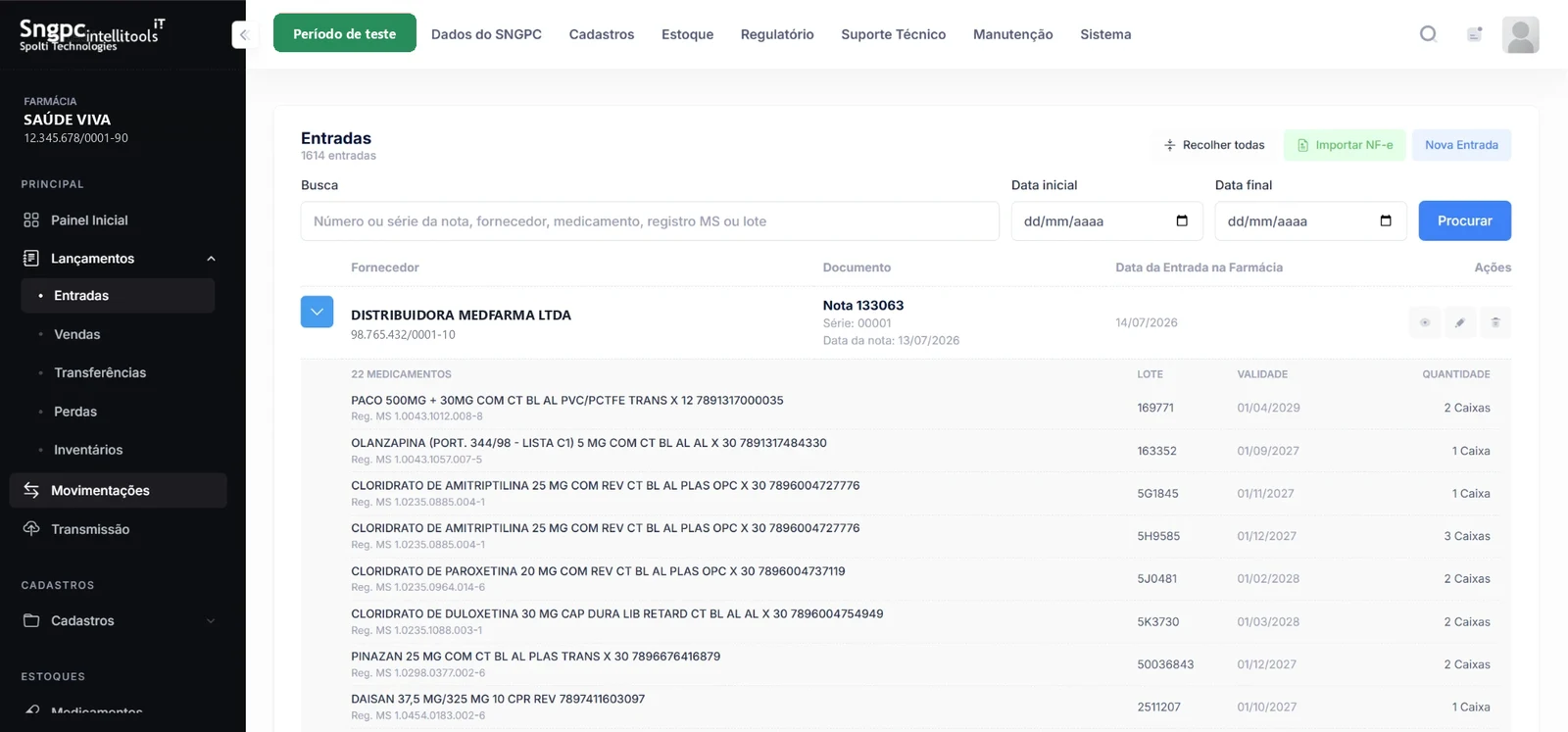
Como importar uma NF-e
- No menu, abra Lançamentos → Entradas.
- Clique em Importar NF-e.
- Escolha o arquivo XML da nota fiscal eletrônica.
Etapa 1: Seleção
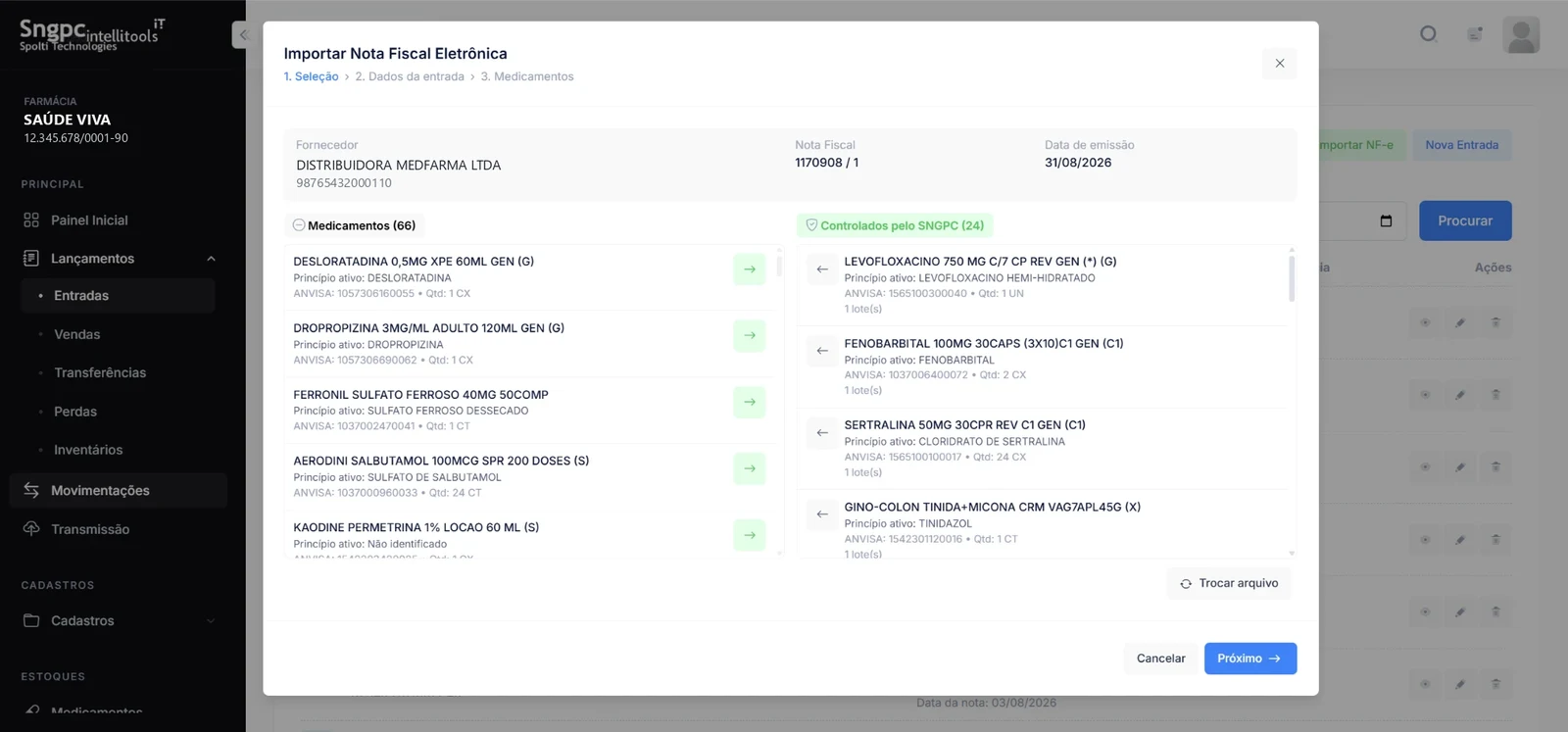
O sistema lê o XML e analisa cada item pelo código ANVISA do medicamento. Os itens aparecem em duas listas:
- Medicamentos: itens da nota que não são controlados pelo SNGPC.
- Controlados pelo SNGPC: itens que entrarão na escrituração. Você pode mover um item de uma lista para a outra com as setas, se precisar.
Cada item mostra nome, princípio ativo, código ANVISA, quantidade e número de lotes. Se o arquivo escolhido não for o correto, use Trocar arquivo.
Etapa 2: Dados da entrada
- Data de entrada na farmácia, número, série e data da NF já vêm preenchidos a partir do XML e podem ser ajustados.
- Fornecedor: o sistema procura o emissor da nota pelo CNPJ. Se já estiver cadastrado, aparece como Encontrado (e você pode Usar outro). Se não, ele é cadastrado automaticamente.
Etapa 3: Medicamentos
O sistema leva você item por item. Para cada medicamento, confira:
- Medicamento no sistema: localizado pelo registro. Se não for encontrado, use Buscar / Cadastrar medicamento; para corrigir um vínculo, use Trocar.
- Lote e vencimento.
- Quantidade e unidade.
- O saldo do lote e o saldo total atuais, para conferência.
Quando todos os itens estiverem associados a um medicamento, conclua o assistente para gerar a entrada.
Dica: mantenha o cadastro de medicamentos atualizado. Quanto mais itens o sistema reconhece pelo código ANVISA, menos conferência manual você faz.
Como lançar uma entrada manualmente
- Em Lançamentos → Entradas, clique em Nova Entrada.
- Informe o fornecedor, os dados da nota e a data de entrada.
- Adicione os medicamentos com lote, validade e quantidade.
- Salve.
Buscar, consultar e corrigir entradas
A tela de entradas lista as notas com fornecedor, documento e data de entrada. Use a busca por número ou série da nota, fornecedor, medicamento, registro MS ou lote, filtre por data inicial e final e expanda uma nota para ver os itens, lotes, validades e quantidades. Os ícones de ação permitem visualizar, editar ou excluir.
Atenção ao período. Lançamentos em datas já recebidas pela ANVISA ficam bloqueados. O formulário informa a partir de qual data o período está liberado.
Dúvidas comuns
O medicamento da nota não foi reconhecido. O que fazer?
Na etapa 3, use Buscar / Cadastrar medicamento para vincular o item a um medicamento existente ou criar o cadastro.
O fornecedor não está cadastrado. Preciso cadastrar antes?
Não. Se o CNPJ do emissor não for encontrado, o sistema cadastra o fornecedor automaticamente ao importar.
Posso importar notas que também têm itens não controlados?
Sim. Os itens aparecem separados e apenas os Controlados pelo SNGPC seguem para a escrituração.
Ficou com dúvida? O suporte acompanha você inclusive no período de teste. Fale com o suporte ou veja as perguntas frequentes.